
آموزش نصب PRTG و مانیتورینگ حرفهای شبکه؛ نجات سرورها قبل از قطعی
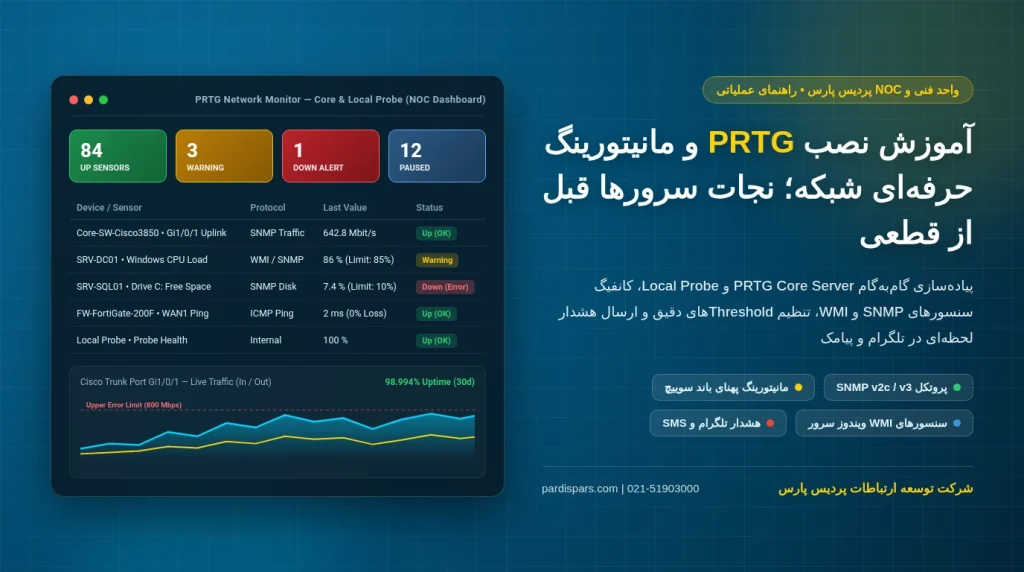
تشخیص مستقیم: آموزش نصب PRTG و تنظیم مهندسی سنسورهای شبکه، مرز بین یک اتاق سرور پایدار و بحران ساعت ۳ بامداد است؛ زمانی که پر شدن دیسک یک ماشین مجازی روی ESXi یا اشباع پورت Uplink سوییچ اصلی، سرویسهای مالی و دیتابیس سازمان را پیش از شروع ساعت کاری متوقف میکند.
اداره زیرساخت شبکه بدون ابزار نظارتی، مثل رانندگی در تاریکی است. بسیاری از مدیران IT زمانی از توقف سرویس SQL یا پر شدن درایو باخبر میشوند که تلفن پشتیبانی زنگ میخورد. در واحد NOC و خدمات پشتیبانی شبکه پردیس پارس، قاعدهٔ عملیاتی روشن است: اگر اختلالی را کاربر به تیم فنی اطلاع دهد، سیستم مانیتورینگ از قبل شکست خورده است.
ضرورت حیاتی مانیتورینگ مبتنی بر SNMP و WMI برای کاهش Downtime شبکه
تکیه بر دستور Ping فقط نشان میدهد که کارت شبکهٔ سرور روشن است و به بستههای ICMP پاسخ میدهد؛ اما هیچ اطلاعی از قفل شدن پردازنده روی ۹۹ درصد، توقف سرویس Active Directory یا وارد شدن آرایهٔ RAID به وضعیت Degraded نمیدهد. نرم افزار مانیتورینگ PRTG برای پایش عمیق لایههای شبکه و سرور از سه پروتکل اصلی استفاده میکند:
۱. پروتکل SNMP (نسخههای v2c و v3): استاندارد طلایی برای کنترل ترافیک سوییچ، روتر، فایروال، تجهیزات ذخیرهسازی (SAN/NAS) و پایش سبک منابع سرور است. در پروتکل SNMP، هر پارامتر سختافزاری یا ترافیکی یک شناسهٔ یکتا (OID) دارد و استعلامها با کمترین سربار پردازشی روی پورت UDP 161 (و UDP 162 برای SNMP Trap) انجام میشود. برای سوییچهای داخل VLAN مدیریت از SNMP v2c با Community String اختصاصی و برای لینکهای حساس یا ارتباطات بین شعب، از SNMP v3 با احراز هویت SHA و رمزنگاری AES استفاده میکنیم.
۲. پروتکل WMI و Windows Performance Counters: برای پایش دقیق سرویسهای ویندوزی، صف دیسک، مصرف حافظهٔ پروسهها، لاگهای رخداد (Event Logs) و سلامت سرویسهای IIS، Exchange و SQL Server به کار میرود. نکتهٔ میدانی مهم هنگام نصب نرم افزار PRTG، سربار سنگین WMI بر بستر RPC/DCOM است. اگر بیش از ۲۰۰ سنسور WMI را با بازهٔ زمانی کوتاه (۳۰ ثانیه) روی یک Local Probe فعال کنید، هم CPU سرور مانیتورینگ و هم سرویس WMI روی Domain Controllerها دچار گلوگاه میشوند. راهکار استاندارد در PRTG، انتخاب حالت ترکیبی (Performance Counters با بازگشت خودکار به WMI) و تنظیم بازهٔ نمونهبرداری روی ۶۰ تا ۳۰۰ ثانیه است.
| پروتکل پایش | پورت پیشفرض | سربار پردازشی | بهترین کاربرد عملیاتی در سازمان |
|---|---|---|---|
| SNMP v2c / v3 | UDP 161 / 162 | بسیار کم | مانیتورینگ پهنای باند پورتهای سوییچ سیسکو و میکروتیک، فایروال و UPS |
| WMI / PerfCounter | TCP 135 + RPC | متوسط تا زیاد | پایش Windows Services، دیتابیس SQL، لاگهای ویندوز و مصرف RAM |
| NetFlow / IPFIX | UDP 2055 / 9996 | متوسط | شناسایی دقیق IP و پروتکلی که پهنای باند اینترنت یا لینک WAN را اشباع کرده است |
آموزش گامبهگام نصب PRTG Core Server و Local Probe روی ویندوز سرور
معماری PRTG از دو بخش PRTG Core Server (ذخیرهٔ دادهها، پردازش هشدارها و وبسرور داخلی) و Probe (موتور جمعآوری داده از تجهیزات) تشکیل شده است. در نصب اولیه روی ویندوز سرور، یک Local Probe به صورت خودکار کنار Core Server نصب میشود. برای شعب راه دور نیز میتوان فقط Remote Probe نصب کرد تا استعلام سنسورها محلی انجام شده و نتیجه از طریق پورت TCP 23560 به سرور مرکزی ارسال گردد.
- منابع سختافزاری (تا ۵۰۰ سنسور): ۴ هسته vCPU، حداقل ۸ گیگابایت RAM و ۱۰۰ گیگابایت دیسک SSD روی Windows Server 2019 یا 2022.
- منابع سختافزاری (۱,۰۰۰ تا ۲,۵۰۰ سنسور): ۸ هسته پردازنده، ۱۶ گیگابایت RAM و ۲۵۰ گیگابایت دیسک NVMe پرسرعت.
- گام ۱ (آمادهسازی سرور): اختصاص IP استاتیک، تنظیم NTP و باز کردن پورت
TCP 443(یا8443) در فایروال ویندوز برای دسترسی به داشبورد PRTG. - گام ۲ (اجرای نصاب و مسیر دیتابیس): اجرای فایل نصبی با دسترسی
Run as administratorو قرار دادن مسیر دیتابیس تاریخی (`Data Directory`) روی درایو SSD مجزا از درایو ویندوز (مانندD:\PRTG Data). - گام ۳ (انتخاب Custom Setup): وارد کردن کلید لایسنس و انتخاب گزینهٔ Custom در مرحلهٔ راهاندازی اولیه تا از اسکن خودکار کلاینتها و پر شدن ظرفیت سنسورها جلوگیری شود.
- گام ۴ (تایید سرویسها): بررسی وضعیت
Runningبرای دو سرویس PRTG Core Server Service و PRTG Probe Service در کنسولservices.mscو تغییر رمز پیشفرض (`prtgadmin`).

فرآیند Network Discovery و افزودن خودکار و دستی تجهیزات به PRTG
رها کردن Auto-Discovery روی کل رنج IP سازمان باعث میشود ظرف چند دقیقه تمام ۱۰۰ سنسور رایگان صرف پینگ گرفتن از لپتاپها و پرینترها شود. طراحی اصولی در PRTG بر پایهٔ ارثبری تنظیمات (Inheritance) در ساختار درختی Root → Probe → Group → Device → Sensor استوار است:
- گروهبندی منطقی و تنظیم Credentials: در تب Devices، زیرمجموعهٔ Local Probe را به گروههای مجزا (فایروال و روترها، سوییچها، سرورهای ESXi و سرورهای ویندوزی) تقسیم کنید. در تنظیمات هر گروه، مشخصات اکانت مانیتورینگ ویندوز (عضو گروه
Performance Monitor UsersوDistributed COM Users) و اطلاعات SNMP v2c/v3 را وارد کنید تا تمام دستگاههای زیرمجموعه آن را به ارث ببرند. - فعالسازی امن SNMP روی تجهیزات مقصد: پیش از افزودن تجهیز، هنگام کانفیگ سوییچ سیسکو و تنظیم سطوح دسترسی سوییچ سیسکو، یک Access-List تعریف کنید تا فقط IP سرور PRTG مجاز به استعلام SNMP (حالت Read-Only) باشد.
- استفاده از Device Templates در افزودن دستی: برای سوییچها، روترهای میکروتیک و سرورهای حیاتی از گزینهٔ Add Device دستی همراه با
Auto-discovery with specific device templatesاستفاده کنید تا فقط سنسورهای استاندارد همان تجهیز ساخته شوند.
ساخت و تنظیم تخصصی سنسورهای کلیدی (Ping، CPU، RAM و ترافیک کارت شبکه)
ساختن سنسور شبکه بدون تعریف سقف خطا (`Upper Error Limit`) و کف اخطار (`Lower Warning Limit`) در تب Channels بیفایده است؛ زیرا سنسور بدون Limit حتی با رسیدن مصرف CPU به ۱۰۰ درصد یا پر شدن ۹۹ درصد درایو سرور، همچنان سبز (`Up`) میماند:
- سنسور Ping به عنوان Master Object: اولین سنسور هر تجهیز را Ping تعریف کرده و در تنظیمات دستگاه، آن را به عنوان Master object for parent انتخاب کنید تا در صورت قطع کامل سرور یا سوییچ، سایر سنسورهای زیرمجموعه به حالت
Paused by dependencyبروند و از ارسال دهها پیامک خطای تکراری جلوگیری شود. - سنسور SNMP Traffic (مانیتورینگ پهنای باند و کنترل ترافیک سوییچ): برای پورتهای Uplink، فایروال و سرورها، سنسور ۶۴ بیتی SNMP Traffic را بسازید و کانالهای Errors In/Out و Discards را فعال کنید تا خطاهای فیزیکی کابل و CRC نیز رصد شوند. سپس در کانال
Traffic TotalگزینهٔEnable alerting based on limitsرا روشن کرده و متناسب با ظرفیت لینک (مثلاً ۷۵۰ مگابیت برای اخطار و ۹۰۰ مگابیت برای خطا در لینک ۱ گیگابیت) آستانه تعیین کنید. - سنسورهای پردازنده، رم و دیسک (CPU، Memory و Disk Free): برای کانال بار پردازنده، سقف اخطار را روی
80%و سقف خطا را روی92%بگذارید. در سنسور حافظهٔ رم و فضای خالی دیسک (`SNMP Disk Free`)، کف اخطار (`Lower Warning Limit`) را روی15%و کف خطا (`Lower Error Limit`) را روی8%تنظیم نمایید.
تنظیم سیستم هشدار (Notifications)؛ ارسال ایمیل، پیامک و هشدار تلگرامی در لحظه بحران
برای جلوگیری از خستگی ناشی از هشدارهای کاذب (Alert Fatigue)، در منوی Setup → Account Settings → Notification Templates سه کانال ارتباطی مکمل تعریف میکنیم:
- ارسال ایمیل و پیامک (SMS): تنظیم SMTP Relay داخلی برای گزارشهای تحلیلی و اتصال وبسرویس پیامکی از طریق Execute HTTP Action (با متغیرهای
%device،%name،%statusو%lastvalue) برای مواقع قطع اینترنت. - ارسال هشدار آنی در تلگرام: ساخت یک قالب HTTP Action با متد
POSTبه آدرسhttps://api.telegram.org/bot<TOKEN>/sendMessageو Payload زیر جهت ارسال مستقیم هشدار قطعی شبکه به گروه NOC:
chat_id=<CHAT_ID>&text=🚨 [%status] Device: %device | Sensor: %name | Value: %lastvalue - تنظیم State Trigger با تاخیر هوشمند: در تب Notification Triggers، شرط ارسال هشدار برای سنسورهای Ping را روی
Down for at least 90 secondsو برای سنسورهای CPU و ترافیک پورت رویDown for at least 300 secondsقرار دهید تا نوسانات چندثانیهای باعث ارسال پیامک کاذب نشوند.
چالشهای لایسنس PRTG، محدودیت ۱۰۰ سنسور رایگان و بهینهسازی مصرف سنسورها
در PRTG هر پورت سوییچ یا هر شاخص پایش، یک سنسور مجزا محسوب میشود؛ بنابراین مانیتور کردن تمام پورتهای یک سوییچ ۴۸ پورت به تنهایی بیش از ۵۰ سنسور از ۱۰۰ سنسور نسخهٔ Freeware را مصرف میکند. برای مدیریت بهینهٔ این محدودیت، ۳ راهکار عملیاتی زیر را اجرا کنید:
- پایش هدفمند پورتهای کلیدی: روی سوییچها فقط پورتهای Uplink/Trunk، پورتهای متصل به سرورها، فایروال و لینکهای رادیویی را مانیتور کنید و از ساخت سنسور برای پورتهای کلاینت خودداری نمایید.
- استفاده از سنسورهای چندکاناله (Multi-Channel): به جای ساخت سنسور مجزا برای هر درایو سرور، از یک سنسور واحد
SNMP Disk Freeاستفاده کنید که تمام درایوها را در قالب کانالهای یک سنسور پایش میکند. - معماری ترکیبی با زابیکس در شبکههای بزرگ: در سازمانهایی که صدها پورت سوییچ و ماشین مجازی دارند، بهترین الگو ترکیب داشبورد سریع PRTG (نسخه ۱۰۰ سنسوره) برای لینکهای حیاتی در کنار نصب زابیکس (Zabbix) به عنوان سیستم متنباز و بدون محدودیت تعداد سنسور است.
طراحی نقشههای گرافیکی (PRTG Maps)، داشبوردهای تعاملی NOC و خدمات تخصصی پردیس پارس
قابلیت Maps در PRTG امکان طراحی توپولوژی زندهٔ اتاق سرور، وضعیت لینکهای فیبر نوری و رادیویی بین شعب، بار سرورها و گراف لحظهای پهنای باند را روی یک داشبورد گرافیکی فراهم میکند. با فعالسازی چرخش خودکار نقشهها (`Rotate Maps`) روی نمایشگرهای مرکز عملیات شبکه (NOC)، تیم فنی در کسری از ثانیه گلوگاهها و قطعیها را به صورت بصری رصد میکند.
نصب فایل اولیهٔ PRTG تنها بخش کوچک ماجراست؛ کالیبره کردن دقیق آستانههای هشدار متناسب با الگوی ترافیک سازمان، رفع خطاهای امنیتی WMI و SNMPv3، نوشتن اسکریپتهای سفارشی PowerShell برای سنسورهای پیشرفته و واکنش فوری به رخدادها نیازمند تجربهٔ عملیاتی است. واحد تخصصی خدمات مانیتورینگ شبکه و خدمات NOC شرکت پردیس پارس آماده است تا استقرار کامل PRTG، طراحی داشبوردهای مدیریتی و پایش ۲۴/۷ زیرساخت شما را با تضمین SLA بر عهده بگیرد.
سوالات متداول درباره آموزش نصب PRTG و کانفیگ سنسورها
۱. آیا نسخه رایگان PRTG (محدودیت ۱۰۰ سنسور) تاریخ انقضا دارد؟
خیر؛ پس از پایان دورهٔ ۳۰ روزهٔ آزمایشی (Trial)، نرمافزار به طور خودکار به نسخهٔ Freeware با سقف ۱۰۰ سنسور رایگان دائمی و بدون تاریخ انقضا تبدیل میشود.
۲. برای مانیتورینگ ویندوز سرور در PRTG، پروتکل SNMP بهتر است یا WMI؟
برای پایش ترافیک کارت شبکه، CPU، RAM و فضای دیسک، پروتکل SNMP به دلیل سربار بسیار کمتر انتخاب بهینهتری است؛ اما برای پایش وضعیت سرویسهای ویندوزی، صف دیسک، Event Log و SQL Server استفاده از WMI یا Performance Counters ضروری است.
۳. علت خطای Access Denied یا RPC Server Unavailable در سنسورهای WMI چیست؟
این خطا به دلیل بسته بودن پورت TCP 135 و Dynamic RPC در فایروال ویندوز مقصد، غیرفعال بودن سرویسهای WMI و Remote Registry، یا عدم عضویت اکانت مانیتورینگ در گروههای Performance Monitor Users و Distributed COM Users رخ میدهد.
۴. چطور از ارسال پیامکها و ایمیلهای کاذب (False Positives) در PRTG جلوگیری کنیم؟
با تنظیم سنسور Ping هر تجهیز به عنوان Master Object برای توقف خودکار سایر سنسورها در زمان قطعی کامل، و تعریف State Trigger با تاخیر زمانی ۹۰ تا ۳۰۰ ثانیه برای حذف نوسانات لحظهای.
۵. تفاوت اصلی PRTG با Zabbix در مانیتورینگ شبکههای سازمانی چیست؟
PRTG به صورت بومی روی ویندوز سرور نصب میشود و رابط کاربری و داشبوردهای بسیار سریعی دارد اما بالای ۱۰۰ سنسور نیازمند لایسنس تجاری است؛ در حالی که زابیکس روی لینوکس اجرا شده و کاملاً رایگان و بدون محدودیت تعداد سنسور است.
مقالات مرتبط

خدمات پشتیبانی مرکز داده شبکه
0 (0) آیا به خدمات مرکز داده برای کسبوکار تلکام خود نیاز دارید؟ خدمات مرکز داده برای بهبود و نگهداری عملکرد مراکز داده طراحی شدهاند. این…
ادامه مطلب
آموزش نصب و راهاندازی VUM (vSphere Update Manager) | راهنمای گامبهگام
0 (0) نصب و راه اندازی VUM یکی از مهمترین مراحل در مدیریت بهروزرسانیها و پچهای VMware vSphere است. این ابزار به مدیران IT کمک میکند…
ادامه مطلب
نحوه محافظت از دادههای حساس در شبکه سازمانی با راهکارهای امنیت لایهای
0 (0) داده های حساس، یکی از ارزشمند ترین دارایی های هر سازمان به شمار می آیند محافظت از دادههای حساس در شبکه سازمانی به ویژه…
ادامه مطلب